Guía de responsables · Bandeja de casos
Cómo recibir, responder y cerrar las solicitudes y los formularios que llegan al sistema BETA. Los pantallazos son de casos de prueba.
1. Cómo te llega un caso
Cuando alguien envía un formulario o una Solicitud del empleado recibes un correo con el PDF y, si lo hay, los archivos que adjuntó. Al final del correo hay un enlace a la Bandeja con el caso ya abierto.
- Cada envío es un caso con un ID (por ejemplo
ART-SOL-20261120-0951-01). - Cuando el empleado contesta o añade documentación desde su enlace de seguimiento, recibes un aviso con el asunto «… · nuevo mensaje de quien envió». El aviso solo lleva el enlace a la Bandeja: el texto se lee dentro.
- Si no ves el correo en la bandeja de entrada, revisa las demás carpetas y «Otros»: las reglas de Outlook a veces lo mueven.
2. Entrar en la Bandeja y ver los casos
- Pulsa el enlace del correo, o entra en betas.bilbaojj.com y abre «Casos».
- Escribe tu usuario y tu contraseña personales. No son las claves de las tiendas.
- Verás la lista. Por defecto solo salen los pendientes (recibidos y en curso). Cambia Estado, Tienda o Documento y pulsa «Filtrar».
- Pulsa Abrir en el caso que quieras.
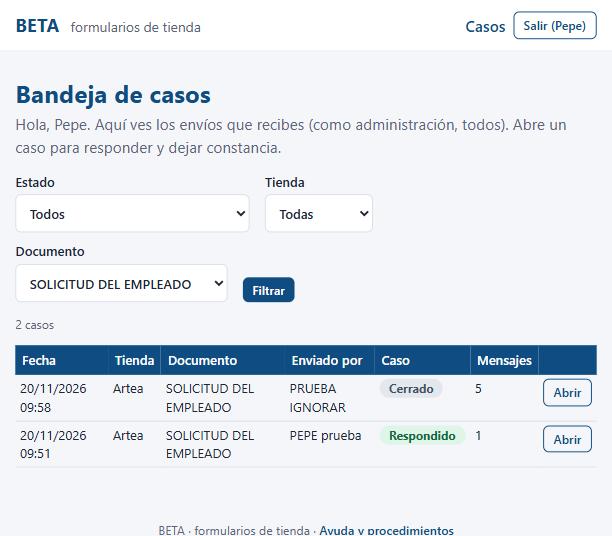
Estados de un caso
| Estado | Qué significa |
|---|---|
| Recibido | Ha llegado y nadie ha hecho nada todavía. |
| En curso | Se está gestionando. También vuelve a este estado si el empleado contesta a un caso «Respondido». |
| Respondido | Ya se contestó al empleado y se espera su reacción. |
| Cerrado | Terminado. El empleado ya no puede escribir en ese caso. |
Cada persona ve solo los casos que le corresponden por destinatario. Coordinación los ve todos.
3. Abrir un caso
La ficha tiene tres partes: El envío (quién, a quién, documento), Conversación y registro y Responder.
- Ver el PDF abre el documento generado con todos los datos.
- Si el empleado adjuntó archivos, aparecen junto al PDF con un clip 📎. Pulsa para descargarlos.
- Destinatarios indica quién recibió el correo del envío.
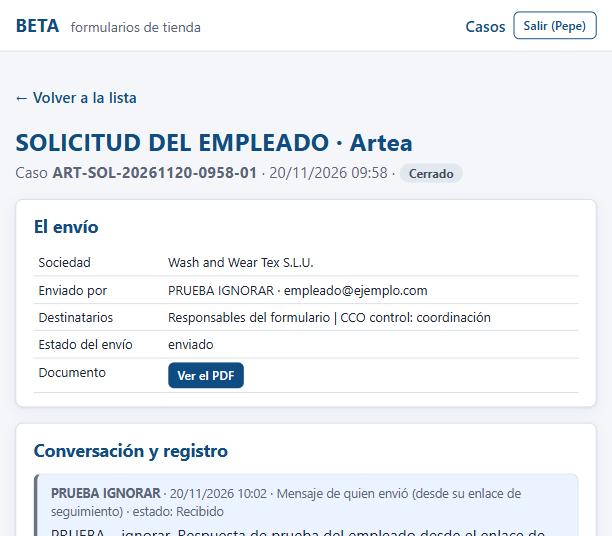
4. Leer la conversación
Debajo del envío está la conversación, de más antiguo a más reciente. Cada mensaje dice quién lo escribió, cuándo y en qué estado quedó el caso.
- Fondo azul: mensaje del empleado desde su enlace de seguimiento, con sus archivos.
- Fondo blanco: respuesta de un responsable. Abajo indica si se avisó a quien envió.
- Fondo amarillo: nota interna. No la ve el empleado.
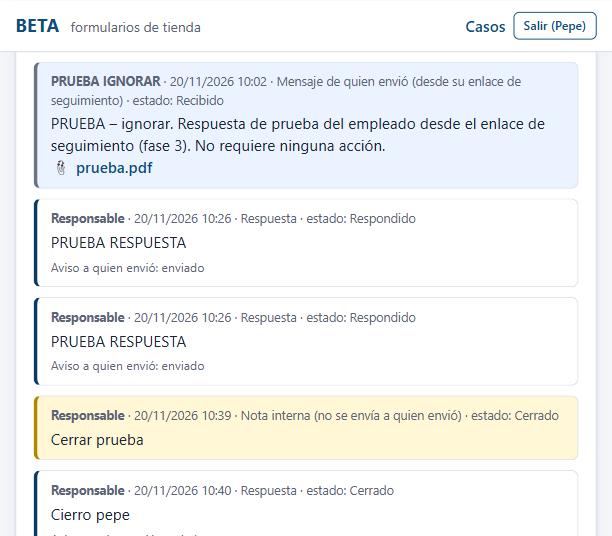
El Registro de actividad (desplegable) lista quién hizo qué y cuándo, incluido cuándo se abrió el caso.
5. Responder, dejar una nota o cerrar
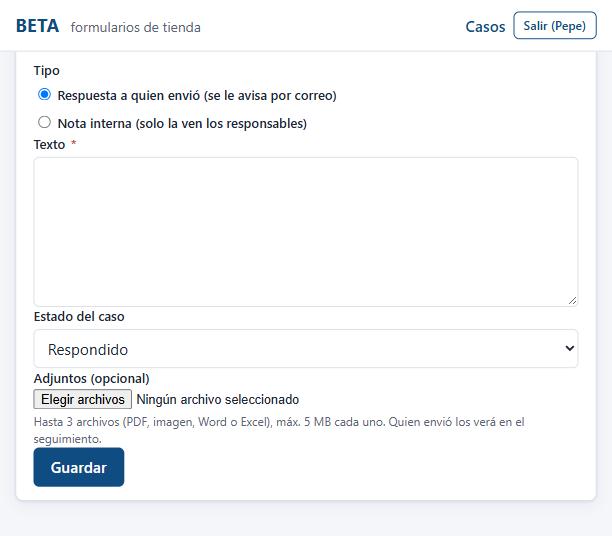
- Baja a Responder.
- Elige el tipo:
- Respuesta a quien envió: el empleado recibe un aviso por correo y lo lee en su enlace de seguimiento.
- Nota interna: solo la ven los responsables. Útil para dejar constancia de una llamada o una decisión.
- Escribe el texto (obligatorio, hasta 4000 caracteres).
- Elige el estado del caso: normalmente «Respondido» si contestas, «En curso» si lo estás gestionando, «Cerrado» si ya está terminado.
- Si hace falta, añade adjuntos (hasta 3: PDF, imagen, Word o Excel, máx. 5 MB cada uno).
- Pulsa Guardar.
6. Qué ve y qué puede hacer el empleado
Quien envía una Solicitud del empleado recibe un correo propio con la copia en PDF y un enlace privado de seguimiento. En esa página:
- Ve el estado, tus respuestas y sus propios mensajes («Tú»).
- Puede contestar o añadir documentación mientras el caso no esté cerrado. Cada mensaje te llega como aviso.
- Cuando el caso se cierra, el formulario desaparece y aparece «Este caso está cerrado».
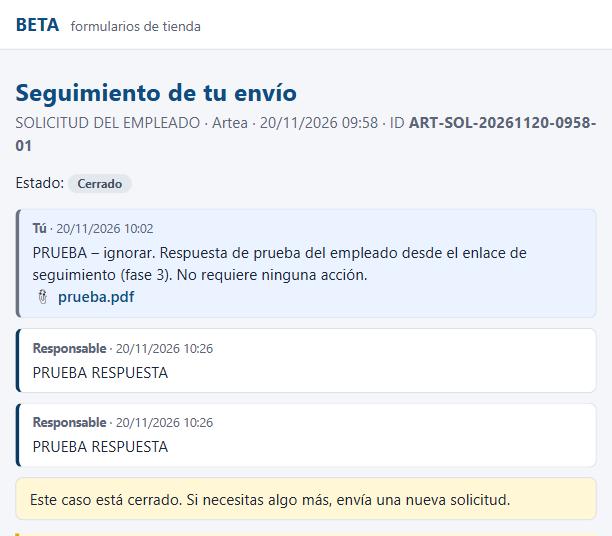
El enlace es privado: quien lo tiene puede leer y escribir en ese caso. Pide al empleado que no lo reenvíe y nunca lo pegues en chats ni correos generales. Si el empleado contesta por correo normal, esa respuesta no queda registrada: recuérdale que use el enlace.
7. Cómo hace el empleado la solicitud
El empleado entra en el portal con su usuario, elige la tienda y rellena Solicitud del empleado. Los campos con * son obligatorios.
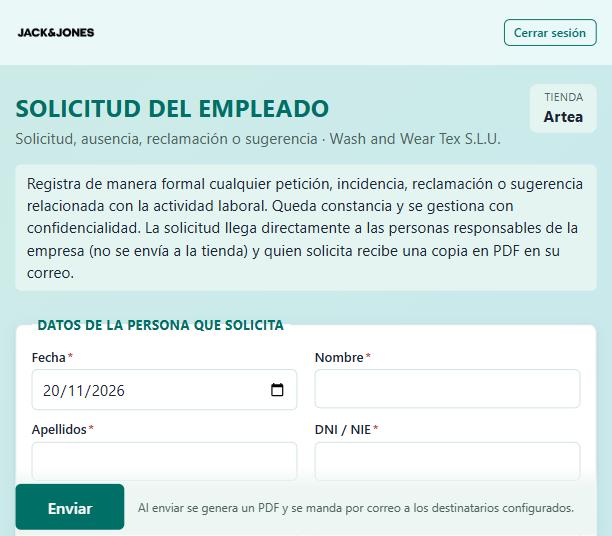
En «Evidencia y documentación que aporta», si elige Documento, Parte médico u Otro, tiene que adjuntar al menos un archivo en «Adjuntar documentación». Si no aporta nada, elige «No adjunta documentación».
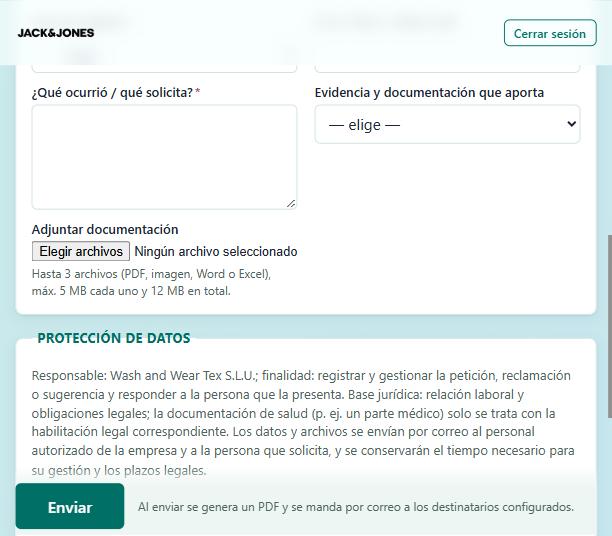
La solicitud va directamente a los responsables de la empresa, no a la tienda. Con datos de salud (p. ej. un parte médico) conviene tratar el caso solo entre las personas necesarias.
8. Problemas habituales
No me llega el correo de aviso
Revisa todas las carpetas, «Otros» y las reglas de Outlook. Entra directamente en la Bandeja: el caso aparece aunque el correo se haya perdido.
No veo un caso que debería ver
Comprueba el filtro de Estado («Pendientes» oculta los respondidos y cerrados) y de Tienda. Si sigue sin salir, avisa a coordinación: puede ser un destinatario mal configurado.
Me equivoqué al responder
Las respuestas no se borran, para mantener la trazabilidad. Escribe otra aclarando la anterior.
He olvidado mi contraseña
Pídela a coordinación (datos abajo).
Coordinación: Pepe · jose.gomez@bestseller.com · 605 770 920