Guía de tiendas · Cómo enviar un formulario
Paso a paso para enviar los formularios de tienda desde el ordenador, la tablet o el móvil. Los pantallazos son de ejemplo.
1. Entrar con la clave de tu tienda
- Abre betas.bilbaojj.com (lo mejor es guardarlo en favoritos o en la pantalla de inicio del móvil).
- Elige tu tienda.
- Escribe la clave de tu tienda y pulsa «Entrar».
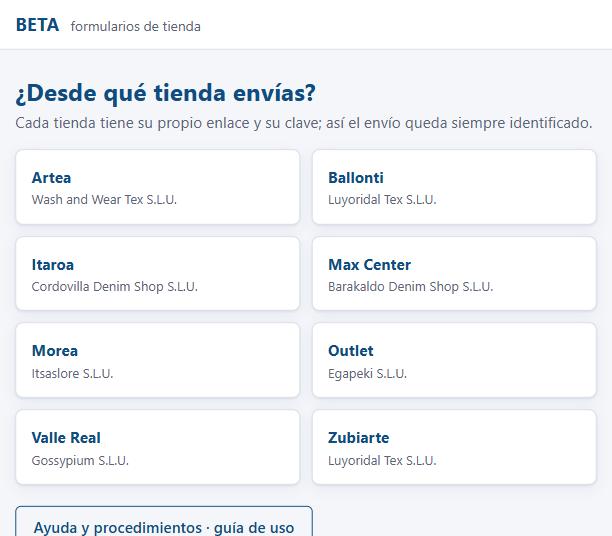
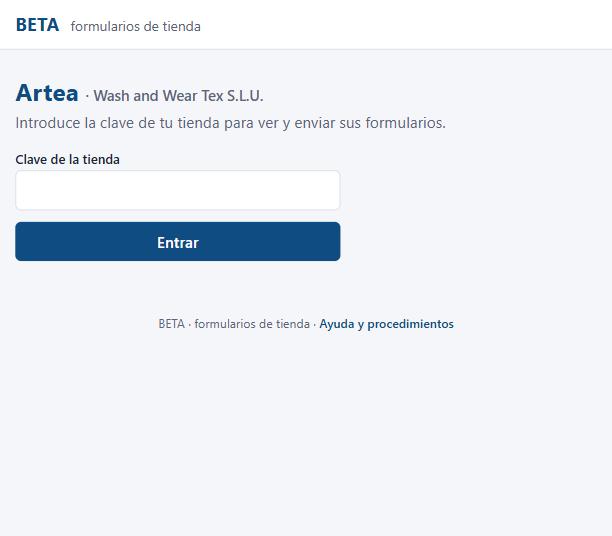
La clave es de la tienda, no personal: no la compartas fuera del equipo ni la pegues en chats. La sesión dura 12 horas; al terminar usa Cerrar sesión, sobre todo en un ordenador compartido.
2. Elegir el formulario
Verás los formularios de tu tienda. Pulsa el que necesites.
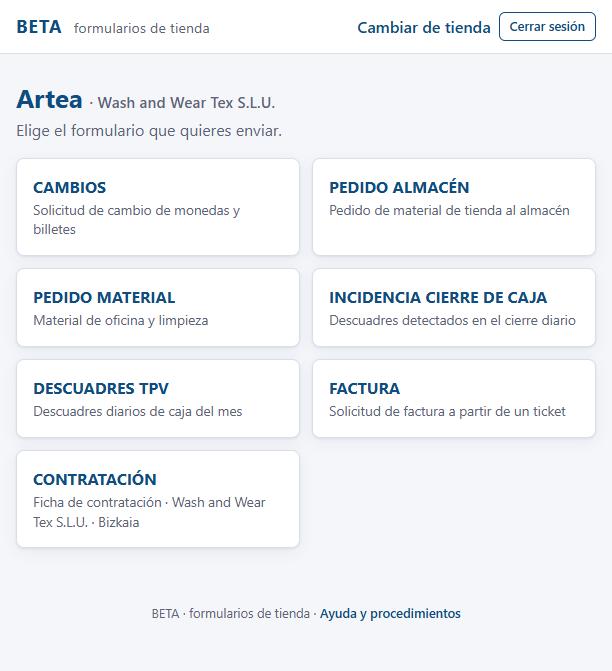
| Formulario | Para qué sirve |
|---|---|
| CAMBIOS | Solicitud de cambio de monedas y billetes |
| PEDIDO ALMACÉN | Pedido de material de tienda al almacén |
| PEDIDO MATERIAL | Material de oficina y limpieza |
| INCIDENCIA CIERRE DE CAJA | Descuadres detectados en el cierre diario |
| DESCUADRES TPV | Descuadres diarios de caja del mes |
| FACTURA | Solicitud de factura a partir de un ticket |
| CONTRATACIÓN | Ficha de contratación · {sociedad} · {territorio} |
«Solicitud del empleado» no se envía desde aquí: la hace cada empleado desde el portal de empleados y va directamente a los responsables, no a la tienda.
3. Rellenar el formulario
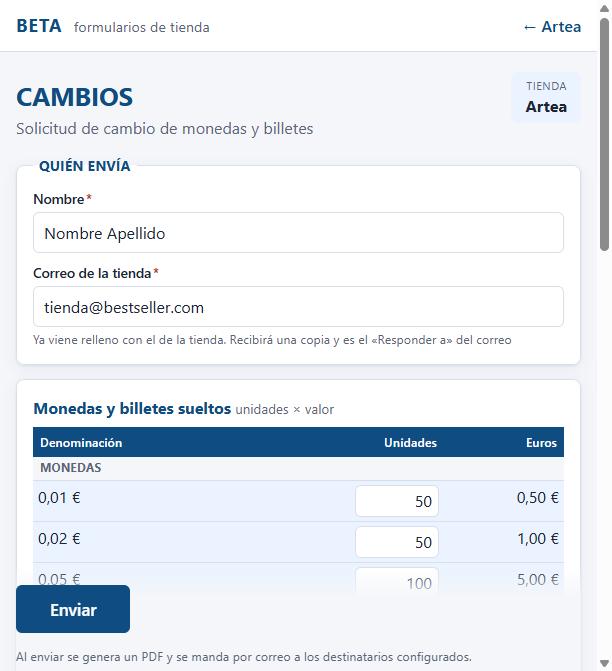
- Los campos con * son obligatorios. Si falta alguno, el formulario te lo marca y no se envía.
- Escribe tu nombre. El correo de la tienda sale ya rellenado: recibirá una copia y será el correo al que contesten. Cámbialo solo si quieres que la copia vaya a otra dirección.
- Las cantidades y los totales se calculan solos (por ejemplo, en Cambios: unidades × valor). Revisa el total antes de enviar.
- En Contratación hay que subir las dos caras del DNI en vigor, legibles, en JPG o PNG (máx. 6 MB cada una). Son datos personales: se usan solo para tramitar la contratación.
- Lee el desplegable «Protocolo» si tienes dudas de cómo rellenarlo.
4. Enviar y guardar el PDF
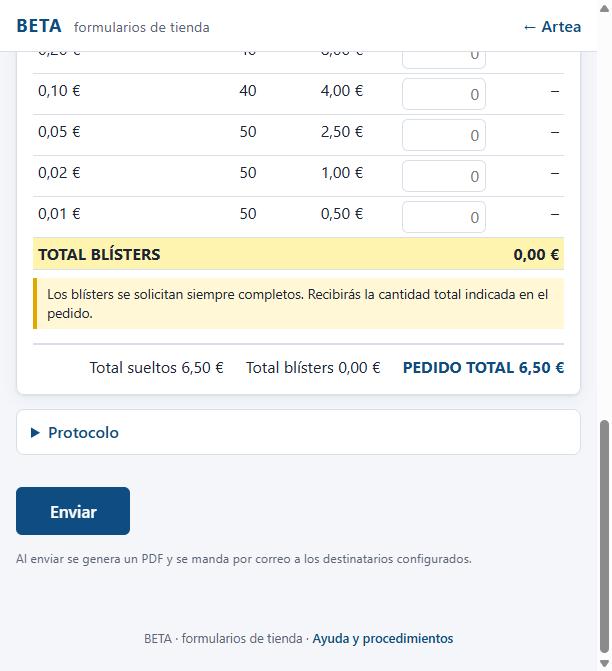
- Pulsa Enviar una sola vez y espera a que cargue la página siguiente.
- Verás «Enviado correctamente» con el ID de envío. Apúntalo si tienes que hacer alguna consulta.
- Pulsa Descargar PDF si quieres guardar o imprimir el documento.
- El correo de la tienda recibe una copia con el PDF.
No pulses «Enviar» dos veces. Si no estás seguro de que se envió, no lo repitas: avisa a coordinación con la hora y la tienda, y lo comprobamos con el ID.
Si el correo falla, la información queda guardada con su ID y administración puede reenviarla: no hace falta rellenar el formulario otra vez.
5. Si te responden
Quien tramita el envío puede contestarte desde su Bandeja. Recibirás un aviso en el correo de la tienda con un enlace privado de seguimiento. Ahí ves la respuesta y puedes contestar o añadir documentación mientras el caso no esté cerrado.
- Contesta siempre desde ese enlace, no respondiendo al correo: así queda registrado.
- El enlace es privado: no lo reenvíes.
- Cuando el caso se cierra, el enlace muestra «Este caso está cerrado». Si necesitas algo más, envía un formulario nuevo.
6. Problemas habituales
No me deja entrar
Comprueba que has elegido tu tienda y que escribes la clave sin espacios. Tras varios intentos fallidos seguidos, la web espera unos minutos antes de dejarte probar de nuevo: no insistas, avisa a coordinación.
Me equivoqué en un dato después de enviar
Anota el ID de envío y avisa a coordinación. Si es un dato mal escrito, se vuelve a enviar el formulario corregido indicando que sustituye al anterior.
Una foto no se sube
Comprueba que es JPG o PNG y que pesa menos de 6 MB. Si es una foto del móvil muy grande, hazla de nuevo con menos resolución o recórtala.
Se ve mal en el móvil
Los formularios se adaptan a la pantalla. Gira el móvil si la tabla de cantidades se ve estrecha. Si algo no se ve bien, envía una captura a coordinación.
He olvidado la clave de mi tienda
Pídela a coordinación. Las claves no se envían por correo general.
Coordinación: Pepe · jose.gomez@bestseller.com · 605 770 920